
Elemente de configurare pentru copiere
Puteţi să modificaţi setările de copiere precum gradul de mărire şi intensitatea.
Ecranul setări de imprimare
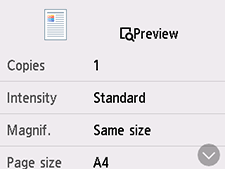
Ecranul cu setările de imprimare se afișează când selectați Setări (Settings) pe ecranul de standby pentru copiere.
Previzualizare
Când se afişează Examinare (Preview) pe ecranul cu setările de imprimare, prin selectarea opţiunii Examinare (Preview) vi se permite să examinaţi o imagine a rezultatului imprimării pe ecranul de examinare.
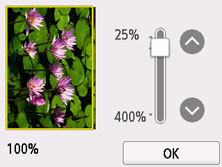
Pentru detalii, consultaţi cele de mai jos.
Elemente de configurare
Răsfoiţi pentru a afişa elementele de setare şi selectaţi elementul de setare pentru a afişa setările. Selectaţi setarea de specificat.
Următoarele elemente de setare pot fi modificate.
-
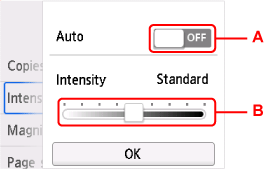
Intensit. (Intensity)
Specificaţi intensitatea.
-
A: Selectaţi pentru a activa/dezactiva reglarea automată a intensităţii.
Când este selectată opţiunea ACTIV (ON), intensitatea este reglată automat în funcţie de originalele încărcate pe platou.
-
B: Glisaţi pentru a specifica intensitatea.
-
-
Măr/micş (Magnif.)
Specificaţi metoda de reducere/mărire.
-
Srs hârtie (Paper src)
Selectați o sursă de hârtie.
-
Dim. pag. (Page size)
Selectaţi dimensiunea paginii.
-
Tip (Type)
Selectaţi tipul de suport.
-
Calit impr (Print qlty)
Specificaţi calitatea de imprimare.
 Important
-
Selectaţi Înaltă (High) pentru Calit impr (Print qlty) pentru a copia în tonuri de gri. Copierea se va realiza în tonuri de gri şi nu alb-negru.
-
-
Aspect (Layout)
Selectaţi aspectul.
-
Set imp faţă-verso (2-sidedPrintSetting)
Selectaţi dacă efectuaţi scanarea faţă-verso.
-
Copie fără cadru (Frame erase copy)
Când copiaţi documente originale groase, cum ar fi cărţile, le puteţi copia fără margini negre în jurul imaginii şi fără umbre de scurgere.
-
Cop. carte identit. (ID card copy)
Puteţi să copiaţi ambele feţe ale unui original de dimensiunea unei cartele, precum o carte de identitate, pe o singură coală de hârtie.
